


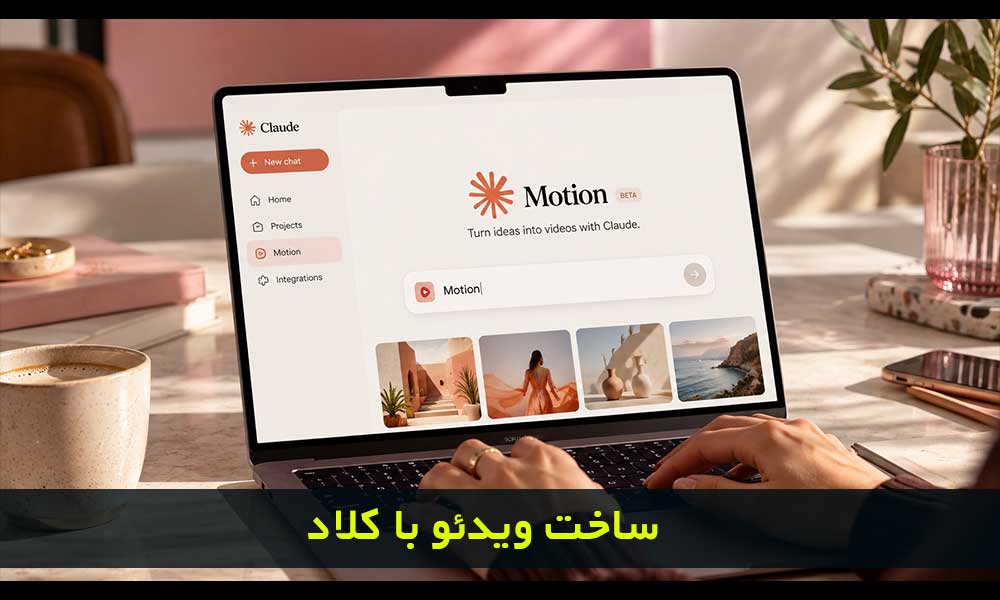
Claude Motion یه قابلیت تو بخش آرتیفکتهای Claude هست که از متن، تصویر، اسکرینشات و حتی لینک ویکیپدیا یه ویدیوی انیمیشنی میسازه.
فرقش با بقیه ویدیوسازهای هوش مصنوعی اینه که خروجیش یه فایل قفلشده نیست. انیمیشن با کد ساخته میشه، برای همین بعداً میتونی متن، رنگ، زمانبندی و تصاویر رو با چت یا ابزار کامنت عوض کنی، بدون اینکه کل ویدیو رو از اول بسازی.
برای شروع، از سایدبار چپ پنل آرتیفکتها رو باز کن و روی تب Motion بزن. بعد توضیح ویدیو رو بنویس، به سؤال Claude درباره سبک جواب بده و چند دقیقه صبر کن.
فعلاً این قابلیت فقط روی پلنهای Team و Enterprise هست و مدل Opus 5.5 پشتشه.
مطالب صفحه
Claude Motion دقیقاً چیه و چه فرقی با ویدیوسازهای دیگه داره؟
Claude Motion یه قابلیت ویدیوسازیه که داخل پنل آرتیفکتهای Claude قرار گرفته. چیزی که بهش میدی میتونه پرامپت متنی باشه، تصویر، اسکرینشات یه سایت یا لینک ویکیپدیا، و خروجیش یه ویدیوی انیمیشنیه.
نکتهی اصلیش اینه که انیمیشن پشت صحنه با کد ساخته میشه. بیشتر ابزارهای تبدیل متن به ویدیو یه کلیپ نهایی تحویل میدن که دیگه دست بردن توش سخته. اگه یه جزئیات غلط باشه، یا باید دوباره تولیدش کنی یا با یه کادربندی ناجور کنار بیای.
تو Claude Motion با ویدیو مثل یه سند رفتار میکنی. میری سراغ همون بخشی که ایراد داره، درستش میکنی و بقیه ویدیو سر جاش میمونه. اگه تا حالا با ابزارهای اسلایدساز کار کرده باشی، حس ویرایشش به همون نزدیکه.
یه نکتهی جالب دیگه هم هست. طبق گزارشهای منتشرشده، Claude Motion از مدل تولید ویدیو استفاده نمیکنه، پس نه فیلم تولیدشده داریم و نه آدمهای ساختهشده با هوش مصنوعی. یعنی بیشتر به یه موشنگرافیک و انیمیشن توضیحی شبیهه تا ویدیوی واقعگرایانه.
این مطلب بر پایهی مقالهای نوشته شده که ۱۵ اکتبر ۲۰۲۶ با ویراستاری Luis Chavez-Mattos، مدیر محصول، منتشر شد.
طرز کار Claude Motion از باز کردن پنل تا تحویل ویدیو
اول از سایدبار سمت چپ پنل آرتیفکتها رو باز کن. اونجا دو تب جدید میبینی: Motion و Dashboard.
با کلیک روی Motion یه چت تازه باز میشه و سمت راست صفحه یه پیشنمایش خالی از ویدیو هست. اینجا یا توضیح ویدیو رو مینویسی یا فایل کمکی مثل تصویر، اسکرینشات وبسایت یا لینک اضافه میکنی.
بعد از ارسال پرامپت، معمولاً Claude یه سؤال درباره سبک بصری میپرسه. تو نمونهای که نشون داده شده بود، برای یه ویدیوی تاریخی سبک «خط زمانی بازشونده» انتخاب شد.
وقتی جواب دادی، تولید شروع میشه و چند دقیقه طول میکشه، نه چند ثانیه. دلیلش اینه که Claude داره کد انیمیشن رو مینویسه و اجرا میکنه.
پس اگه عجله داری، منتظر خروجی لحظهای نباش. این صبر کردن در عوضِ ویدیویی هست که بعداً کامل قابل ویرایش میمونه.
ورودیهای Claude Motion
ورودیهای این ابزار انعطاف خوبی دارن. میتونی فقط با یه پرامپت متنی شروع کنی، یه تصویر یا اسکرینشات اضافه کنی، یا لینک یه صفحه ویکیپدیا بدی.
تو حالت لینک ویکیپدیا، ابزار اطلاعات واقعی رو مستقیم از همون صفحه برمیداره. یعنی لازم نیست تاریخها و رویدادها رو خودت یکییکی وارد کنی.
کاربردهای طبیعی دیگه هم داره: کلیپ تبلیغاتی برای لانچ محصول، محتوای توضیحی و آموزشی برای تدریس، و خلاصههای تصویری از یه محصول یا سرویس برای سایت یا ارائه.
یه نکته از تجربهی خودم: هر چی ورودی دقیقتر و منبعدارتر بدی، ویدیوی اولیه به نتیجهی نهایی نزدیکتره. لینک یه منبع معتبر معمولاً خیلی بهتر از یه توصیف مبهم کار میکنه.
ویرایش ویدیو با چت بعد از ساخته شدن
این بخش دلیل اصلی ارزش Claude Motion هست، چون برخلاف رویکرد «پرامپت بده و دعا کن»، ویرایش واقعاً دست خودته.
راه اول دستور ساده تو چته.
زمانبندی رو هم همینطوری میشه عوض کرد. مثلاً میتونی بخوای مدت یه صحنه از ۱۳ ثانیه به ۹ ثانیه برسه. تایملاین جابهجا میشه و بقیهی ویدیو دست نمیخوره.
وسط کار هم میتونی تصویر جدید اضافه کنید. اگه چند تا تصویر داری، میتونی همه رو با هم بندازی تا تو طول ویدیو پخش بشن.
ابزار کامنت: ویرایش دقیق روی خود عنصر
راه دوم ویرایش، ابزار کامنت داخل پنل پیشنمایشه. باهاش مستقیم روی یه عنصر کلیک میکنی، مثلاً یه شکل، یه خط متن یا یه بلوک رنگی، و همونجا دستورت رو مینویسی.
مثلاً روی یه شکل کلیک میکنی و مینویسی «این رو قرمز پررنگ کن». دیگه لازم نیست تو پرامپت توضیح بدی «اون مستطیل سمت چپ، وسط ویدیو، ثانیهی هشتم».
این کار ابهام رو از بین میبره. تو ویدیو، توصیف کلامی یه نقطهی مشخص از تصویر معمولاً سختتر از چیزیه که فکر میکنی، و ابزار کامنت دقیقاً همین مشکل رو حل میکنه.
هماهنگ کردن ویدیوی Claude Motion با رنگ و برند
میشه، ولی یه کم کار دستی لازم داره. موقع ساخت ویدیو، Claude Motion دربارهی سبک میپرسه و چند تا گزینهی رنگی آماده پیشنهاد میده.
اگه هیچکدوم به برندت نخورد، گزینهی «other» رو بزن و رنگهای دقیق رو بده.
بعد همین پالت رو کپی میکنن تو چت Motion تا ویدیو با هویت بصری اون برند هماهنگ بشه.
مزیتش اینه که لازم نیست کدهای رنگ رو از حفظ بنویسی. فقط باید یه مرحلهی اضافه برای استخراج پالت قبل از ساخت ویدیو انجام بدی.
پلنها، مدل و محدودیتهای فعلی Claude Motion
فعلاً این قابلیت برای پلنهای Team و Enterprise در دسترسه و به کاربرهای رایگان یا اشتراکهای فردی نرسیده، هرچند انتظار میره دسترسیاش گستردهتر بشه. طبق اعلام Anthropic، Claude Motion در حالت بتا روی پلنهای Team و Enterprise قرار داره.
مدلی که پشتشه Claude Opus 5.5 هست. جالبه که این توانایی از چند هفته قبلتر بین کاربرهای حرفهای دستبهدست میشد و بعضیها با زنجیره کردن دستی پرامپتها روی Opus همین نتیجه رو میگرفتن. Motion در واقع همون روند رو محصولسازی کرد.
یه مخزن عمومی تو گیتهاب هم گزارش شده که حدود ۵۰۰ نمونه ویدیو با همین قابلیت زیربنایی Opus جمع کرده. قبل از اینکه اولین پرامپتت رو بنویسی، سر زدن بهش دید خوبی از دامنهی کارهای ممکن میده.
محدودیتها هم واقعی هستن. خروجی در نگاه اول بینقص نیست، همونطور که تو دموی سبک اپل یه محصول اشتباه برچسب خورده بود. تولید هم لحظهای نیست و چند دقیقه طول میکشه.
دربارهی خروجی، گفته شده انیمیشن مثل یه ویدیوی کوتاه پخش میشه و میتونی به صورت فایل MP4 دانلودش کنی.
Claude Motion به درد کی میخوره و کی نه؟
اگه تیمت از قبل پلن Team یا Enterprise داره، Claude Motion راه کمزحمتیه برای ساخت انیمیشنهای کوتاه، کلیپهای توضیحی و خلاصههای تصویری، بدون اینکه سراغ ادیتور ویدیوی سنتی یا یه ابزار جدا بری.
نقطهی قوتش ویرایشپذیریه. بیشتر ابزارهای ویدیوساز بهت یه شانس میدن و یه خروجی ثابت، ولی اینجا مثل ویرایش یه اسلاید میتونی دوباره و دوباره تغییر بدی.
برای تولید محتوای آموزشی، معرفی محصول و ویژوالهای سبک بازاریابی، ارزش امتحان کردن داره. ولی اگه کیفیت broadcast یا خروجی خیلی صیقلخورده میخوای، بهتره Claude Motion رو پیشنویس سریع بدونی، نه محصول نهایی.
یه نکتهی سئویی و کاربردی هم برای کسایی که تو حوزهی محتوا کار میکنن: ویدیوی کوتاه توضیحی که با Claude Motion ساخته میشه، میتونه کنار مقالهی متنی بشینه و تجربهی صفحه رو کاملتر کنه. فقط حواست باشه ویدیو جای محتوای متنی رو نمیگیره و مکملشه.
